こんばんは。
Kuonです!
僕は入学してから何回かDITという仕事を行ったことがあります。
仕事内容を簡単に説明するなら、撮影部とポスプロをつなぐ橋渡し的存在であること。
撮影データの管理、コピー、バックアップ、各編集に最適な形式で素材を渡し、円滑なポスプロ業務を進めていく。
今回はそんなDITの中でも僕が特に重要視している、フローチャートについて解説していこうと思います。
映像制作に限らず、手順書や完成までの道のりが書かれたロードマップは重要だと思います
さて、まずは読むより現物を目にしたほうが早かろうということで実物をドン。
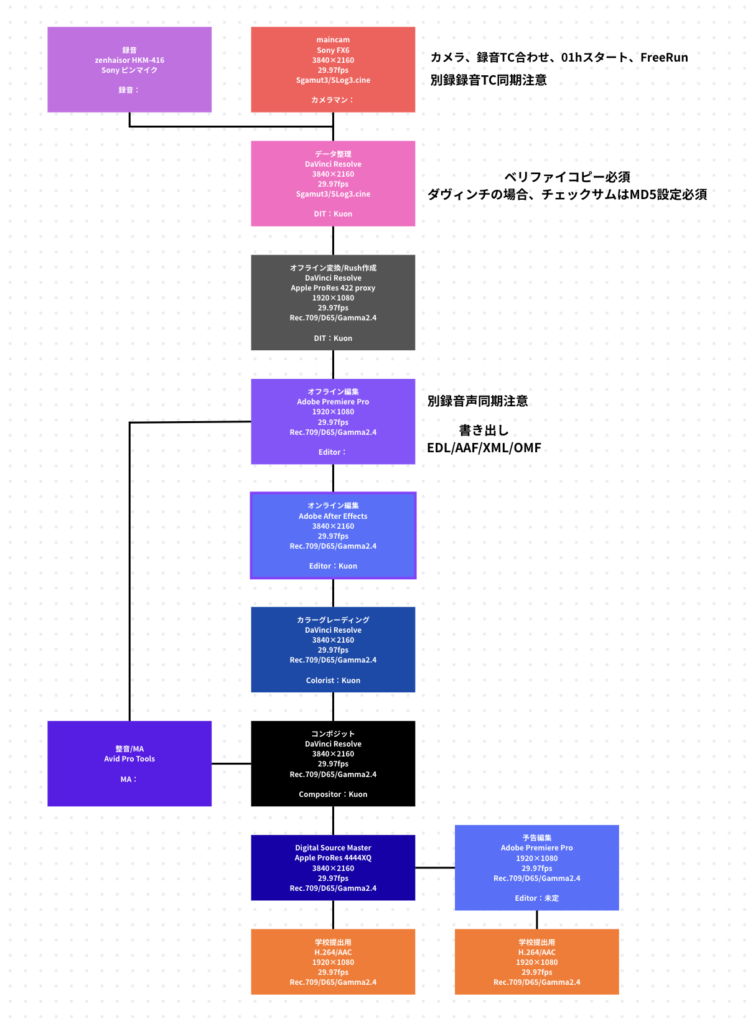
若干見づらいですがこんな感じ。
上のブロックから作業を進めていき、一番下の形で納品という感じになります。
解説していきましょう!
全体通して映像が関わるものには映像の形式、解像度、フレームレート
編集時点での色空間、編集時のモニターの色温度、編集時点での映像のガンマ値が入っています。
全て編集をする上で重要な情報なので、編集時点での形式を確定させる必要があります。
なぜ重要なのかというと、データは劣化すると元に戻せないからです。
例えば、今回の場合学校提出用の解像度やフォーマットなどが決まっています。
そこから逆算して考えれば分かりやすいです。
H.264ということは要はMP4の形式で書き出して提出してね。ということです。
MP4であっても高品質なものを作るためにはそこに至るまでの形式も高品質なもの(H.264以上のもの)である必要があります。
映像全体のコーデック、中間素材に適したコーデックについては別記事でまとめようと思いますが、全てワークフローの最終的な形式を鑑みて決定します。
さて、ではワークフローの上部から順に解説していこうと思います。
まずは一番上。撮影時に関する情報がまとめられています。
今回の場合だと撮影と録音についてですね。
今回の撮影はカメラ一台なのでmaincamとして記載していますが、カメラの台数が多い場合はAcam、Bcam・・・などと増やしていきます。
録音についてコーデックはMAの方に全投げしたのでここに記載はありませんが、全て統括する場合は書いておいたほうがいいかもしれません。
さて二段目、三段目。
データ整理とラッシュの作業について書いてあります。
横にも文字が書いてありますが、素材はちゃんとコピーしようねということが書いてあります。
ベリファイコピーについては別記事を参照ください。
今回はグレーディング前提の撮影のため、オリジナル素材の容量も大きく、オフラインに支障が出ると考えたので、中間素材としてプロキシの作成をしました。
ラッシュとは昔の映画制作の名残みたいなものでその日ごとのOKテイクのみを撮影順にまとめた映像になります。
続いて四段目。
ここからポスプロらしくなります。オフライン編集です。
プロキシの映像を使って編集するので書いてある情報もプロキシのコーデックになります。
さて五段目。
僕のワークフローではオンラインを先に処理するようにしています。
多くの現場ではグレーディングの後にオンライン編集を行うと思いますが、オンラインエディターもカラリストも僕である以上、僕のやり方で進めてもいいだろうということで、オンラインを先にしています。
理由を軽く説明するとカラーグレーディングの段階でオンラインのエフェクトを含め、色を決定したい意図があったためです。
オンラインに入る前にプロキシに変換した素材とオリジナル素材を紐付けしてオリジナルの絵で編集できるようにします。
ダヴィンチにはプロキシメディアのリンクという項目があり、ほぼワンクリックでできてしまいます。いい時代ですね。
さて、すべての素材がオリジナルになったということは色空間が撮影時の色空間に戻っています。つまりLog素材になっているというわけです。
オンラインを先にやるから仕方ないのですが、僕は編集時にLUTを入れて、書き出しの時にLUTを外しています。
オンラインはオリジナルメディアに直接書き込む以上。
初めて劣化をする工程になります。
オリジナルを最高品質だとして、編集の手が入って書き出すと高品質くらいに落ちてしまいます。
そこで、今後の行程を考え、今できる一番いい形式で書き出します。
次に六段目。
カラーグレーディングです。
カラーの時は最終的な納品の色空間を意識して編集をするため、コーデック等がとても重要になります。
先述した通り、オンラインの箇所だけ少し劣化しています。
人の目で見ても大差ないと思っていますが、実際はどうなのでしょうね。
劣化していてもグレーディングできるような形式で書き出しているので、グレーディング作業で困ることは特にありません。
さて、七段目は二つ並んでいますね。
整音/MAから説明します。
音の人間ではないので詳しくは知りませんが、音をレベルアップさせてきてくれます。
一年生の時に聞いてずっと覚えていることなのですが、
映像を魅力的にする二つの構成要素の話なのですが、画が半分、音が半分という話です。
画を魅力的にする要素はたくさんありますね。
カメラワークだったり、合成、色。上げるときりがありません。
どれだけ画にこだわったとしてももう半分の音をないがしろにしてしまうと、映像としての魅力を半分棄てているということになります。
コメディ調の無声映画とかを取り上げるとわかりやすいと思いますが、声がなくても面白い。笑えるな。と感じるのはSEのコミカルさやBGMの緩急がとてもいい要素だと思います。
無声映画のSEが全く調整のされていない。なぜそこに入っているのかわからない的外れな音だと本当の意味で笑えることはないと思います。
と考えてもわかるくらい重要なことなんです。
音の編集には触れないからこそ、MA、整音の重要性がよくわかるんですね。
さて少し話が脱線したので本筋に戻します。
次はコンポジットです。
これは僕のブログの固定記事にも少し書いてありますが、グレーディング後の画の完成素材、MAから上がった音の完成素材をがっちゃんこさせて画も音も完ぺきな映像を作り出す作業です。
今回の撮影では僕がグレーディングからの流れ作業で行いました。
がっちゃんこさせればあとは書き出すだけですが、提出までにもう一つブロックがありますね。
Digital Source Masterと書いてあります。
映画制作などにおいて、今後どんな形式で再利用してもまず問題ないだろうという高品質な書き出しを行うものになります。
DSMなんて略すこともあるかもしれません。
現状一番劣化した素材はオンラインを行った素材ですね。
オリジナルから一度変換を行っています。
であれば、オリジナルもその形式に合わせてしまえば、全素材を通して一番いい状態になるな。ということで、オンライン用の素材を作ったように映像全体通して書き出しを行います。
色の階調も損なわず、10bitで書き出し、保存しておきます。
ぶっちゃけこのDSMをそのまま提出するのが一番いいのですが、提出用の形式が決まっている以上劣化させる必要があります。
また、隣に広告編集という欄があります。
要は今回作った映像を切り貼りして広告作ってねってことです。
これに関してもなるべく高品質なものを作りたい。
そこで再利用を目的にDSMを作った意味が生まれました。
最後のブロック。提出用書き出しです。
今回はカラー前提で10bitの撮影を行い、DSMもその形式に合わせていました。
しかし、納品の形式はMP4。保持できる階調は8bitです。
MP4でありながら、編集中の色を保持できるように709で書き出し、提出する。
と、長々と書きましたが、これが映像制作のレシピであるフローチャートです。
実際このフローチャートを用意しない撮影もあるとは思いますが、僕はどの撮影でも必ず作るようにしています。
たとえそれが僕一人だけの撮影だったとしてもです。
今何が必要で完成までにどんな編集があるのか。編集中にそれが視覚的に理解できるだけで気持ちよく編集を進められますからね。
今回の記事はここで終わります。
まだまだ学生DITとして記事は書いていこうと思いますので、
次の記事も読んでみてください!
ありがとうございました!
コメントを残す