google-site-verification=Mfhk5JbgajngLqWoBKaFat9MxubQC89tNt1CHKKFMos
Kuonの編集室

映像編集を愛する全ての人へ


投稿者: kuon_0720

  • 【映像制作のレシピ】フローチャートとは

    こんばんは。

    Kuonです!

    僕は入学してから何回かDITという仕事を行ったことがあります。

    仕事内容を簡単に説明するなら、撮影部とポスプロをつなぐ橋渡し的存在であること。

    撮影データの管理、コピー、バックアップ、各編集に最適な形式で素材を渡し、円滑なポスプロ業務を進めていく。

    今回はそんなDITの中でも僕が特に重要視している、フローチャートについて解説していこうと思います。

    映像制作に限らず、手順書や完成までの道のりが書かれたロードマップは重要だと思います

    さて、まずは読むより現物を目にしたほうが早かろうということで実物をドン。
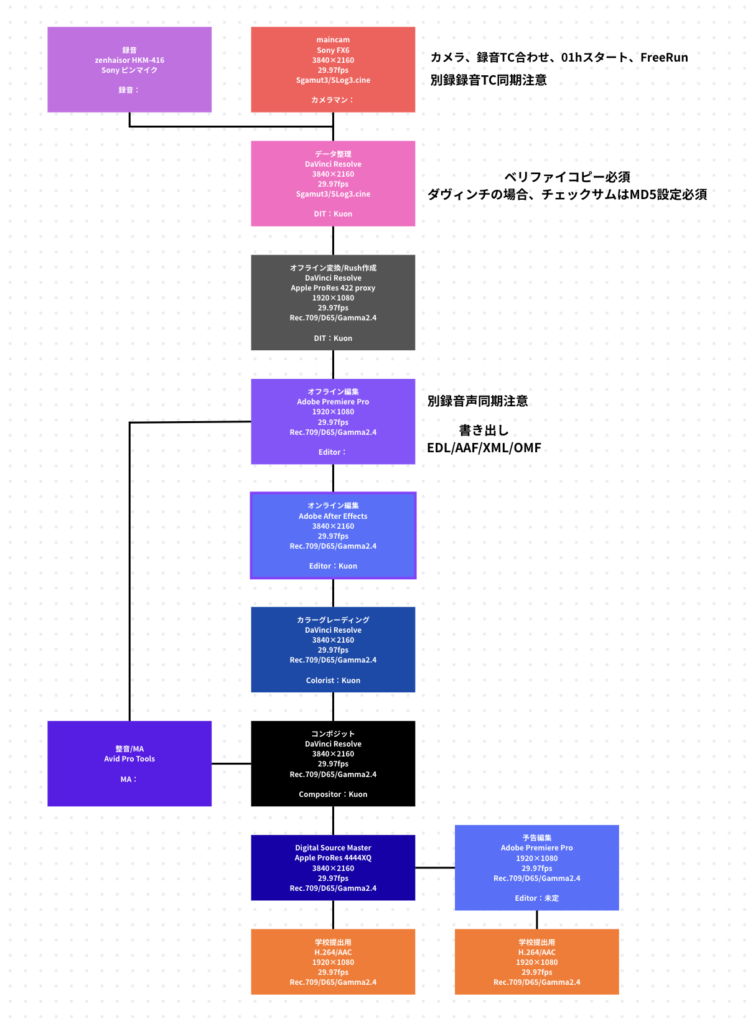
    若干見づらいですがこんな感じ。

    上のブロックから作業を進めていき、一番下の形で納品という感じになります。

    解説していきましょう!

    全体通して映像が関わるものには映像の形式、解像度、フレームレート

    編集時点での色空間、編集時のモニターの色温度、編集時点での映像のガンマ値が入っています。

    全て編集をする上で重要な情報なので、編集時点での形式を確定させる必要があります。

    なぜ重要なのかというと、データは劣化すると元に戻せないからです。

    例えば、今回の場合学校提出用の解像度やフォーマットなどが決まっています。

    そこから逆算して考えれば分かりやすいです。

    H.264ということは要はMP4の形式で書き出して提出してね。ということです。

    MP4であっても高品質なものを作るためにはそこに至るまでの形式も高品質なもの(H.264以上のもの)である必要があります。

    映像全体のコーデック、中間素材に適したコーデックについては別記事でまとめようと思いますが、全てワークフローの最終的な形式を鑑みて決定します。

    さて、ではワークフローの上部から順に解説していこうと思います。

    まずは一番上。撮影時に関する情報がまとめられています。

    今回の場合だと撮影と録音についてですね。

    今回の撮影はカメラ一台なのでmaincamとして記載していますが、カメラの台数が多い場合はAcam、Bcam・・・などと増やしていきます。

    録音についてコーデックはMAの方に全投げしたのでここに記載はありませんが、全て統括する場合は書いておいたほうがいいかもしれません。

    さて二段目、三段目。

    データ整理とラッシュの作業について書いてあります。

    横にも文字が書いてありますが、素材はちゃんとコピーしようねということが書いてあります。

    ベリファイコピーについては別記事を参照ください。

    今回はグレーディング前提の撮影のため、オリジナル素材の容量も大きく、オフラインに支障が出ると考えたので、中間素材としてプロキシの作成をしました。

    ラッシュとは昔の映画制作の名残みたいなものでその日ごとのOKテイクのみを撮影順にまとめた映像になります。

    続いて四段目。

    ここからポスプロらしくなります。オフライン編集です。

    プロキシの映像を使って編集するので書いてある情報もプロキシのコーデックになります。

    さて五段目。

    僕のワークフローではオンラインを先に処理するようにしています。

    多くの現場ではグレーディングの後にオンライン編集を行うと思いますが、オンラインエディターもカラリストも僕である以上、僕のやり方で進めてもいいだろうということで、オンラインを先にしています。

    理由を軽く説明するとカラーグレーディングの段階でオンラインのエフェクトを含め、色を決定したい意図があったためです。

    オンラインに入る前にプロキシに変換した素材とオリジナル素材を紐付けしてオリジナルの絵で編集できるようにします。

    ダヴィンチにはプロキシメディアのリンクという項目があり、ほぼワンクリックでできてしまいます。いい時代ですね。

    さて、すべての素材がオリジナルになったということは色空間が撮影時の色空間に戻っています。つまりLog素材になっているというわけです。

    オンラインを先にやるから仕方ないのですが、僕は編集時にLUTを入れて、書き出しの時にLUTを外しています。

    オンラインはオリジナルメディアに直接書き込む以上。

    初めて劣化をする工程になります。

    オリジナルを最高品質だとして、編集の手が入って書き出すと高品質くらいに落ちてしまいます。

    そこで、今後の行程を考え、今できる一番いい形式で書き出します。

    次に六段目。

    カラーグレーディングです。

    カラーの時は最終的な納品の色空間を意識して編集をするため、コーデック等がとても重要になります。

    先述した通り、オンラインの箇所だけ少し劣化しています。

    人の目で見ても大差ないと思っていますが、実際はどうなのでしょうね。

    劣化していてもグレーディングできるような形式で書き出しているので、グレーディング作業で困ることは特にありません。

    さて、七段目は二つ並んでいますね。

    整音/MAから説明します。

    音の人間ではないので詳しくは知りませんが、音をレベルアップさせてきてくれます。

    一年生の時に聞いてずっと覚えていることなのですが、

    映像を魅力的にする二つの構成要素の話なのですが、画が半分、音が半分という話です。

    画を魅力的にする要素はたくさんありますね。

    カメラワークだったり、合成、色。上げるときりがありません。

    どれだけ画にこだわったとしてももう半分の音をないがしろにしてしまうと、映像としての魅力を半分棄てているということになります。

    コメディ調の無声映画とかを取り上げるとわかりやすいと思いますが、声がなくても面白い。笑えるな。と感じるのはSEのコミカルさやBGMの緩急がとてもいい要素だと思います。

    無声映画のSEが全く調整のされていない。なぜそこに入っているのかわからない的外れな音だと本当の意味で笑えることはないと思います。

    と考えてもわかるくらい重要なことなんです。

    音の編集には触れないからこそ、MA、整音の重要性がよくわかるんですね。

    さて少し話が脱線したので本筋に戻します。

    次はコンポジットです。

    これは僕のブログの固定記事にも少し書いてありますが、グレーディング後の画の完成素材、MAから上がった音の完成素材をがっちゃんこさせて画も音も完ぺきな映像を作り出す作業です。

    今回の撮影では僕がグレーディングからの流れ作業で行いました。

    がっちゃんこさせればあとは書き出すだけですが、提出までにもう一つブロックがありますね。

    Digital Source Masterと書いてあります。

    映画制作などにおいて、今後どんな形式で再利用してもまず問題ないだろうという高品質な書き出しを行うものになります。

    DSMなんて略すこともあるかもしれません。

    現状一番劣化した素材はオンラインを行った素材ですね。

    オリジナルから一度変換を行っています。

    であれば、オリジナルもその形式に合わせてしまえば、全素材を通して一番いい状態になるな。ということで、オンライン用の素材を作ったように映像全体通して書き出しを行います。

    色の階調も損なわず、10bitで書き出し、保存しておきます。

    ぶっちゃけこのDSMをそのまま提出するのが一番いいのですが、提出用の形式が決まっている以上劣化させる必要があります。

    また、隣に広告編集という欄があります。

    要は今回作った映像を切り貼りして広告作ってねってことです。

    これに関してもなるべく高品質なものを作りたい。

    そこで再利用を目的にDSMを作った意味が生まれました。

    最後のブロック。提出用書き出しです。

    今回はカラー前提で10bitの撮影を行い、DSMもその形式に合わせていました。

    しかし、納品の形式はMP4。保持できる階調は8bitです。

    MP4でありながら、編集中の色を保持できるように709で書き出し、提出する。

    と、長々と書きましたが、これが映像制作のレシピであるフローチャートです。

    実際このフローチャートを用意しない撮影もあるとは思いますが、僕はどの撮影でも必ず作るようにしています。

    たとえそれが僕一人だけの撮影だったとしてもです。

    今何が必要で完成までにどんな編集があるのか。編集中にそれが視覚的に理解できるだけで気持ちよく編集を進められますからね。

    今回の記事はここで終わります。

    まだまだ学生DITとして記事は書いていこうと思いますので、

    次の記事も読んでみてください!
    ありがとうございました!
  • 【映像制作の心臓】DITの経験

    こんばんは、Kuonです。

    僕は入学してから二年の間で3回DITという仕事を務めたことがあります。

    自主制作の映画、MV、アーティストのライブ映像です。

    学生主体ということもあり、本当の意味でDITの業務をこなしたとは言えませんが、一端を垣間見ることができたなということで、DITとの出会いから、先輩にいいDITになるといわれた話まで書いてみようと思います!

    最初にDITという言葉を初めて知ったのは二つ上の先輩の仕事を見たときでした。

    僕が通っている学校では毎年学年総出で映画を作っています。

    丁度入学してから二ヶ月くらいの時に撮影が始まり、その時よく付いて行っていた先輩がDITの仕事をしていました。

    特段難しいことじゃないよ。と言ってその時に映像データのコピーの仕方を教わりました。

    なんでこんな簡単なのに誰もやらないんだろうね~みたいなやり取りをしたのも覚えています。

    それから半年ほど経ちまして、その先輩が自主制作でMVをやると企画をして、僕にDITとして参加してくれないかと打診してきました。

    もちろん断る理由はないですから快諾。

    当時LUTやプロキシについての知識も浅かったため、先輩や先生に相談して撮影を進めていきました。

    カメラの種類や使うレンズ、暗い部屋の場合は映像にノイズが出ていないか確認。画の繋がりなど、やることが多くて苦戦しましたね。

    撮影が終われば撮影部からSDカードを受け取り、データをコピー。

    この時プロキシはオフラインエディターの先輩がプレミアで作る方法を教えてもらいながらやりました。

    ここで一旦業務はおしまい。トラブルなく終了しました。

    やったね!

    と、特に躓くことなく最初のDITは幕を閉じました。

    そこから半年たち、先生からライブ映像制作の依頼が来たから参加してくれないかと打診を受けました。

    これが結構大変で、打ち合わせ、撮影、ポスプロ含め、すべて参加しなくてはいけませんでした。

    学校経由ではありますが、初めて外部の方と一緒に作る仕事。

    これはいいものを作らないといけないなと思いました。

    今思えば、この時が一番伸びた時期だったな。

    プレミアで完結させていた自主MVとは異なり、本気の撮影、本気のカラーグレーディングを行うということで、作業ソフトを一新。

    DITとしての業務をDaVinci Resolveに移行。

    データの管理、バックアップ、編集、コーデック変換などすべてに注意を払って行う作業はとても大変でしたが、とても勉強になりました。

    自主MVではオリジナルをプレミアによませてプレミア上でプロキシ変換を行っていました。

    ただ、カラーグレーディング前提で作業をするならダヴィンチ上で行ったほうが同期も楽だ!となり、ダヴィンチ移行。

    ダヴィンチでプロキシを作って、プレミアで編集、オフラインのデータのみダヴィンチに移行してグレーディングという、今の僕の作業形態が完成した瞬間でした。

    ついでにダヴィンチでTCの焼きこみ、LUTを乗せて書き出しなど、初めてだけど便利!と気づくことも多かったです。

    さらに大変だったことがありまして。

    ライブの撮影はカメラを十二台使って行っていたんですね。

    Logのものもあれば、リニアのものもあり、FHDに満たない解像度のものもありました。

    同じ機種のカメラを使っていて、それぞれカメラネームの設定ができないから同じ名前の素材が二つあったりなど。

    プロキシの作成には骨が折れました。

    と同時に、思ったよりもトラブルがなかったなとも思いました。

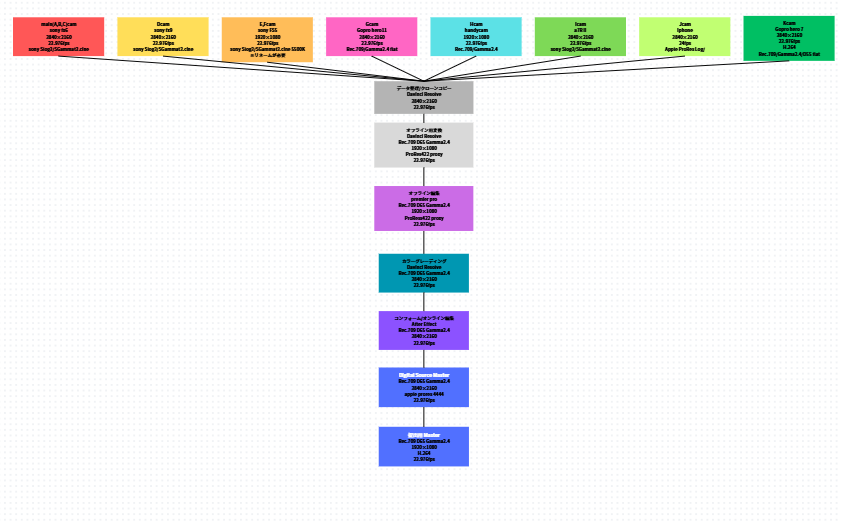
    というのも、撮影前に初めてフローチャートを作っていました。

    文字が小っちゃくて読みにくいと思いますが、実際に作ったものがこちらです。

    一番上に撮影に使用するカメラの種類など

    下に行くにつれ編集が進んでいき、一番下は納品形式が書かれたものです。

    フローチャートの詳細については別記事を書いていますから、ぜひそちらもご覧になってください!

    そんな作業を乗り越え、グレーディングを行うことに。

    DITとして頑張った甲斐もあり、気持ちよくグレーディングできました。

    入学してから二年通して、個人的に一番満足するグレーディングはこの撮影のグレーディングでした。

    DITとカラリストを同時にやることは大変でしたが、わかることも多かったです。

    例えばフローチャートに書いた撮影時の各カメラの色空間、色温度。

    自分でこう撮影してほしい!と撮影で参加する先生、先輩、後輩たちに伝えていたこともあり、思った通りにグレーディングが進みましたし、設定できないカメラについても特性を理解できることでその特性を生かせるグレーディングができたり。

    難しいとは思いますが、僕がカラリストとDITを両立したい理由が明確に決まった出来事でした。

    とまぁこんな感じでDITとしてしっかり成長したなぁという感想で二度目のDITは幕を閉じました。

    三回目は特に話すことがないですね。

    ワークフローの作り方もライブ撮影の時と変わってませんから、

    作業スピードが上がったことと、モニターをガン見していたこと、DITに助手の様な子を付けたことですね。

    まぁ人に教えるってのは難しいことですが、僕が卒業した後にも映像制作にはなくてはならない人材だと思っているので、頑張って育てましたねぇ。

    そんな僕の姿を見ていた先輩が

    「お前がいなかったら絶対に撮影は終わらなかった。KuonはいいDITになるよ!」

    と言ってくれたことをずっと覚えています。

    あの言葉があったからこそ、今も僕はDITを目指すことができています。

    と、以上が僕が学生DITとして参加してみての経験談になります。

    大変なことも多かったですが、将来目指す職業として変わることはありません。

    一年後には就職活動が迫っていますが、カラリストとDIT業務を両立させる人間を目指して、精いっぱい頑張っていこうと思います!

    今日の記事はここまで!

    また別の記事も見ていただけると嬉しいです!

    ありがとうございました!

  • 【画が暗い⁉︎】カメラに入る光の関係

    こんばんは、Kuonです。

    スマホのカメラ、デジカメで目の前の風景を撮っている時、

    なんか暗いな。

    って思ったことありませんか?

    編集時になるとさらに際立ちます。

    画を繋いでいる時に明るさが違う!ってなることありますよね。

    これはカメラの設定の問題です。専門学生目線で解説していきます!


    最初に結論ですが、撮影方式の見直しが一番早く、クオリティが上がります。

    順に説明しましょう!

    まずは、カメラが像をどうやって僕達に見せているのか理解しましょう。

    結構簡単です。

    一眼カメラを想像しながら読んでみてください。

    本体の前に長いレンズがくっついてます。

    このレンズを通し、カメラ本体にある受光センサーで像を受け取ります。

    それを電子的に変換してSDカードなどに保存されるわけです。

    フィルムカメラはもっと単純でした。

    レンズから入ってきた光をそのままフィルムに焼き付けるためです。

    ね、簡単でしょう。

    では、モニターに映る暗い映像はどうやったら明るくなるのでしょう?

    次は、映像の明るさを司る三つの要素を解説します。

    映像の明るさを構成する要素は三つあります。

    1、絞り

    2、シャッタースピード

    3、ISO感度

    一つずつ説明します。

    絞りとは、レンズを通る光の量を調節するものです。

    F値と呼ぶ人もいます。

    長いレンズにはガラスの他に羽のようなものが入っています。

    レンズのリングを回せば羽が閉じたり開いたりします。

    開けば開くほど光がたくさん入り、閉じれば閉じるほど入る光の量が減ります。

    これに応じてボケ感なども変わりますが、この話はまた今度。

    シャッタースピードとは、カメラが光を取り込む時間のことです。

    時間が長ければ長いほど光を取り込めるわけですから、シャッタースピードの値が小さければ小さいほど明るくなります。

    ISO感度とは、映像信号をどれだけ明るく見せるかという値です。

    例えば、暗い映像を撮っても自動でいい感じに見えるかも。というのはこの感度が影響しているかもしれません。

    要は撮り終わった映像を無理やり明るくしているわけですが、弱点があります。

    それは、ノイズが出やすいということ。

    夜景なんかの夜撮影で出がちですが、黒つぶれしているのに被写体に合わせて明るくしたもんだから、そこに存在しないノイズが生まれる。

    撮影の時はうまく付き合う必要があります。

    と、三つ説明しました。

    この三つが映像の明るさを改善する要素です。

    スマホはこれを自動でやってくれるものが多いですが、一眼カメラなどはマニュアルで設定することが多いです。

    一見面倒臭いですが、いい映像のためには切り離せないものです。

    さて、撮影についてはこんな感じですが、では編集目線ではどうなのか説明します。

    編集的には厳しいよなぁと言ったところ。ですが、なす術がないわけでもありません。

    僕はカラリストですから、映像の光や色を編集しているわけです。

    以前Log、RAWについては説明しました。

    上記の素材のいいところは、撮ったものの光量まで保存されていることです。

    これの何がいいかと言いますと、ISO感度を操作するように編集することができます。

    もちろん上記の弱点があるわけですが、編集のいいところはノイズをも消せることです。

    カラリストの仕事の一つにノイズ除去があります。

    映像の完成度を高めるために必要な要素ですね。

    以上で記事を終わります。

    カメラの設定を変更して良き編集ライフを!